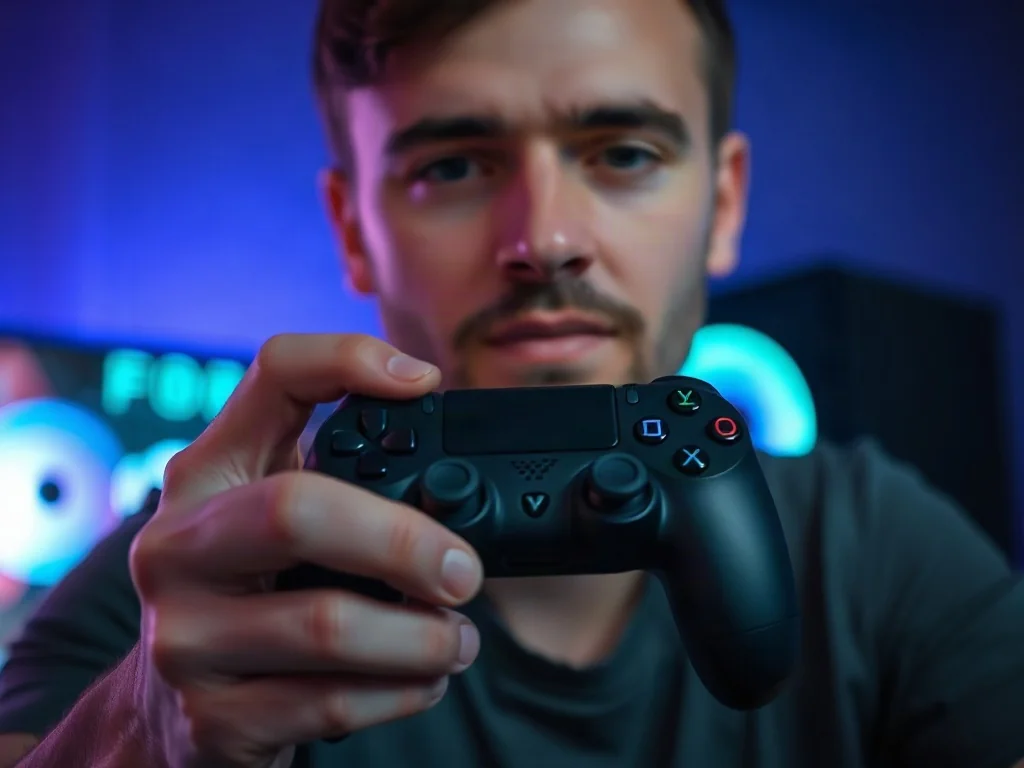
Najszybciej podłączysz pada Xbox do PC przez kabel USB obsługujący przesył danych. Windows 10/11 zwykle rozpozna kontroler automatycznie w kilka sekund, a Ty możesz od razu uruchomić grę. Jeśli zależy Ci na graniu bez przewodu, użyj Bluetooth albo Xbox Wireless Adapter. Sprawdź, która metoda pasuje do Twojego modelu.
Jaką metodę połączenia wybrać?
Kontroler Xbox może łączyć się z komputerem przez kabel USB, Bluetooth lub dedykowany adapter radiowy. Wybór zależy od modelu pada, wyposażenia komputera oraz tego, czy potrzebujesz obsługi słuchawek podłączonych do kontrolera.
| Metoda | Najważniejsza cecha | Dla kogo |
| Kabel USB | Najniższe opóźnienie i stałe zasilanie | Do FPS, bijatyk i stabilnego grania |
| Bluetooth | Brak przewodu, zależność od modułu PC | Do laptopów i krótszych sesji |
| Xbox Wireless Adapter | Stabilna łączność radiowa o niskim opóźnieniu | Do regularnego grania bez kabla |
Kabel USB jest najprostszym testem diagnostycznym. Jeżeli pad działa przewodowo, a przez Bluetooth gubi połączenie, problem dotyczy modułu bezprzewodowego, sterownika albo zakłóceń, nie samego kontrolera.
Jaki kabel pasuje do pada?
Kontroler Xbox One zwykle korzysta ze złącza micro-USB, natomiast Kontroler Xbox Series X/S ma port USB-C. Wtyczka USB-C nie pasuje do starszego gniazda micro-USB, dlatego przed podłączeniem sprawdź model urządzenia.
Przewód musi obsługiwać przesył danych, a nie tylko ładowanie. Kabel przeznaczony wyłącznie do zasilania może uruchomić podświetlenie pada, lecz komputer go nie wykryje. Kontroler Xbox 360 w wersji przewodowej ma wbudowany kabel USB i nie wymaga osobnego przewodu.
Jak podłączyć pada Xbox przez USB?
Połączenie przewodowe działa z kontrolerami Xbox One, Xbox Series X/S oraz przewodowym Xbox 360. Windows 10/11 automatycznie instaluje sterowniki, a urządzenie jest rozpoznawane jako kontroler XInput obsługiwany przez większość gier PC.
Podłącz pad bezpośrednio do portu USB komputera. Hub może powodować problemy z zasilaniem lub komunikacją, dlatego przy pierwszej konfiguracji lepiej go pominąć. Wykonaj następujące czynności:
- Wyłącz kontroler, jeśli przycisk Xbox jest podświetlony.
- Włóż końcówkę micro-USB albo USB-C do portu na górze pada.
- Podłącz wtyczkę USB-A do wolnego portu komputera.
- Naciśnij przycisk Xbox i poczekaj na stałe światło logo.
- Odczekaj od 5 do 30 sekund na instalację sterownika.
Po instalacji uruchom grę obsługującą kontrolery lub aplikację Akcesoria Xbox. W niej sprawdzisz przyciski, analogi oraz dostępność aktualizacji firmware. Połączenie USB zasila kontroler podczas gry, więc nie musisz wymieniać baterii.
Kabel USB z transmisją danych eliminuje problemy z parowaniem Bluetooth i zapewnia najbardziej przewidywalne działanie kontrolera.
Jak sparować pada Xbox przez Bluetooth?
Bluetooth działa z nowszymi modelami kontrolerów Xbox One oraz z Kontrolerem Xbox Series X/S. Komputer musi mieć wbudowany moduł Bluetooth albo zewnętrzny adapter USB. Starsze wersje Xbox One i Xbox 360 mogą nie obsługiwać tej technologii.
Włącz Bluetooth w Windows 10/11, otwierając Ustawienia, a następnie Bluetooth i urządzenia. Kontroler powinien być włączony, lecz nie może być aktywnie połączony z innym sprzętem. Parowanie przebiega w kilku etapach:
- Naciśnij przycisk Xbox, aby uruchomić kontroler.
- Przytrzymaj przycisk parowania obok portu USB.
- Poczekaj, aż logo Xbox zacznie szybko migać.
- W komputerze wybierz Dodaj urządzenie i opcję Bluetooth.
- Wskaż Kontroler bezprzewodowy Xbox na liście urządzeń.
Po udanym sparowaniu logo przestaje migać i świeci ciągle. Bluetooth zapewnia wygodę, ale jego stabilność zależy od modułu w PC, sterowników oraz odległości od komputera. Router, bezprzewodowa mysz i inne nadajniki mogą pogarszać jakość sygnału – szczególnie gdy dongle jest schowany za metalową obudową.
Dlaczego Bluetooth może się rozłączać?
Najczęściej winne jest oszczędzanie energii albo nieaktualny sterownik Bluetooth. W laptopie system może ograniczać zasilanie modułu, aby wydłużyć pracę na baterii. Pomaga aktualizacja sterownika, usunięcie kontrolera z listy urządzeń i ponowne parowanie.
Jeśli pad rozłącza się po kilku minutach, zbliż komputer i kontroler, odłącz nieużywane urządzenia bezprzewodowe, a następnie uruchom komputer ponownie. Gdy problem wraca, sprawdź działanie po kablu. Taki test szybko oddziela problem komunikacji radiowej od usterki kontrolera.
Jak użyć Xbox Wireless Adapter?
Xbox Wireless Adapter zapewnia dedykowaną łączność radiową między komputerem a kontrolerem Xbox. Zwykle oferuje stabilniejsze połączenie niż Bluetooth, niskie opóźnienie oraz lepszą obsługę kilku padów. Jest dobrym wyborem do długich sesji, gier sieciowych i grania ze słuchawkami podłączonymi do kontrolera.
Włóż adapter do portu USB w komputerze. Następnie naciśnij przycisk parowania na odbiorniku, uruchom kontroler i przytrzymaj jego przycisk synchronizacji. Po kilku chwilach logo Xbox zacznie świecić stale. Jeżeli adapter nie zostanie wykryty, sprawdź go w Menedżerze urządzeń i uruchom Windows Update.
Niektóre komputery mają wbudowaną obsługę Xbox Wireless, więc nie potrzebują osobnego odbiornika. W pozostałych przypadkach adapter zajmuje jeden port USB, ale pozwala podłączyć nawet kilka kontrolerów – dokładna liczba zależy od sprzętu i używanej gry.
Co zrobić, gdy pad nie działa?
Objaw problemu często wskazuje właściwe rozwiązanie. Zanim zainstalujesz przypadkowe sterowniki, sprawdź kabel, port USB, baterie i metodę połączenia.
| Objaw | Prawdopodobna przyczyna | Rozwiązanie |
| Pad świeci, ale PC go nie widzi | Kabel tylko do ładowania | Użyj przewodu z transmisją danych |
| Bluetooth nie pokazuje kontrolera | Brak obsługi Bluetooth w padzie lub PC | Sprawdź model albo użyj USB |
| Pad rozłącza się bezprzewodowo | Zakłócenia, bateria lub sterownik | Naładuj baterię, zaktualizuj sterownik |
| Przyciski działają źle w grze | Konflikt Steam Input i mapowania | Sprawdź profil kontrolera w Steam |
W aplikacji Akcesoria Xbox zaktualizujesz firmware kontrolera. Aktualizacja może poprawić parowanie, stabilność oraz zgodność z Windows. Jeżeli analog porusza się sam, przyciski reagują podwójnie albo LB i RB nie działają, problem może być mechaniczny.
Brak dźwięku w słuchawkach podłączonych do pada często wynika z ograniczeń Bluetooth. Kontroler działa wtedy jako urządzenie wejściowe, ale Windows nie zawsze otrzymuje z niego tor audio. Najpewniejszy wybór stanowi kabel, Xbox Wireless Adapter albo podłączenie headsetu bezpośrednio do komputera.
Jak sprawdzić kontroler w Windows?
Otwórz Start i przejdź do Ustawień, a następnie Bluetooth i urządzenia. Kontroler powinien pojawić się na liście podłączonych sprzętów. Możesz też użyć Panelu sterowania, sekcji Urządzenia i drukarki, albo aplikacji Akcesoria Xbox.
Większość gier rozpoznaje pada Xbox bez konfiguracji dzięki standardowi XInput. Steam może jednak zastosować własne mapowanie przez Steam Input. Gdy przyciski mają niewłaściwe funkcje albo analog działa jak krzyżak, sprawdź ustawienia kontrolera w Steam i wyłącz podwójne mapowanie dla danej gry.
W 2026 roku najpewniejsza kolejność diagnozy pozostaje prosta: najpierw kabel USB, potem inny port, aktualizacja Windows i firmware, a dopiero później zmiana ustawień Bluetooth lub Steam. Działający kontroler powinien pojawić się w Akcesoriach Xbox bez dodatkowych programów.
FAQ – najczęściej zadawane pytania
Jak najszybciej podłączyć pada Xbox do komputera?
Najprościej użyć kabla USB obsługującego transmisję danych — Windows 10/11 zwykle wykrywa kontroler w kilka sekund i można od razu grać.
Jaki kabel pasuje do mojego pada Xbox?
Modele One zwykle mają micro‑USB, Series X/S używają USB‑C, a kabel musi obsługiwać przesył danych, nie tylko ładowanie.
Dlaczego pad działa przewodowo, ale nie przez Bluetooth?
To zazwyczaj oznacza problem z modułem bezprzewodowym, sterownikiem lub zakłóceniami, a nie z samym kontrolerem.
Jak sparować pada przez Bluetooth z Windows 10/11?
Włącz Bluetooth w systemie, uruchom pada, przytrzymaj przycisk parowania aż logo zacznie migać, a następnie dodaj urządzenie w ustawieniach Bluetooth.
Czemu połączenie Bluetooth się rozłącza i jak to naprawić?
Najczęstsze przyczyny to oszczędzanie energii lub przestarzały sterownik; pomocne są aktualizacja sterownika, ponowne parowanie i zmniejszenie zakłóceń.
Kiedy warto użyć Xbox Wireless Adapter zamiast Bluetooth?
Adapter daje stabilne, niskoopóźnieniowe połączenie i lepszą obsługę wielu padów, więc sprawdzi się przy długich sesjach i grach sieciowych.
Co zrobić, gdy komputer nie widzi podłączonego pada mimo świecącego kontrolera?
Sprawdź czy używasz kabla z transmisją danych, zmień port USB i upewnij się, że to nie hub; ewentualnie przetestuj inny kabel.
Jak sprawdzić działanie kontrolera w Windows?
Otwórz Ustawienia → Bluetooth i urządzenia lub Panel sterowania → Urządzenia i drukarki, albo użyj aplikacji Akcesoria Xbox do testów i aktualizacji.